Przechodzisz na Mudita Kompakt?
Oto plan. Dziewięć kroków w kolejności, która ułatwi zmianę: trochę przygotowań na starym telefonie, około godziny w dniu zmiany i spokojny pierwszy miesiąc. Zachowaj numer, przenieś to, co ważne, a resztę zostaw.
Najpierw przeczytaj to
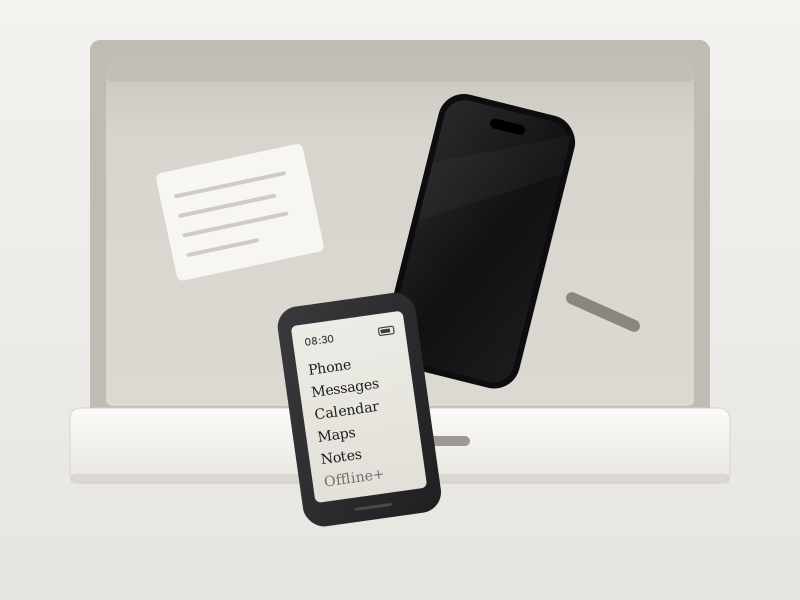
Ze smartfona na Kompakt: jak naprawdę wygląda pierwszy miesiąc
Szczery opis pierwszego miesiąca i dwóch spraw, które warto załatwić przed dniem zmiany.
Przeczytaj skróconą wersję
Większości osób po zmianie nie brakuje aplikacji. Brakuje im odruchu korzystania z nich. Przez pierwsze trzy dni może być cicho, a nawet trochę pusto. Będziesz sięgać do kieszeni częściej, niż się spodziewasz. Pod koniec pierwszego tygodnia ten odruch słabnie. W trzecim tygodniu stary telefon najczęściej leży już w szufladzie.
Ten przewodnik to szczery opis tego miesiąca, oparty na doświadczeniach użytkowników Kompakt z naszego forum: czego Ci zabraknie, a czego nie, jakie dwie sprawy warto załatwić przed zmianą telefonu oraz jak poradzili sobie z bankowością, wiadomościami i poruszaniem się bez smartfona w kieszeni.
- Pierwsze 72 godziny
- Czego użytkownikom brakuje, a czego nie
- Bankowość, 2FA i wiadomości bez upiększeń
- Poruszanie się z mapami offline
- Powiedz bliskim, jak mogą się z Tobą skontaktować
- Wskazówki użytkowników z forum
Przygotuj stary telefon
02Sprawdź niezbędne aplikacje
Kompakt działa na MuditaOS K, wersji Androida bez usług Google. Obecnie aplikacje instalujesz ręcznie z komputera przez Mudita Center. InkApps, zbiór aplikacji przygotowanych dla ekranu E Ink, które instalujesz bezpośrednio na telefonie, pojawią się w MuditaOS K 2.0, planowanym na listopad 2026. Aplikacje wymagające usług Google lub niedostosowane do ekranu E Ink mogą działać nieprawidłowo.
- Zapisz od trzech do pięciu aplikacji, bez których trudno Ci się obejść
- Sprawdź je na liście zgodności aplikacji instalowanych ręcznie
- Użytkownicy potwierdzają, że WhatsApp, Signal, Telegram i HERE WeGo działają po ręcznej instalacji
03Zadbaj o bankowość i kody logowania
Pominięcia tego kroku ludzie żałują najczęściej. Jeśli bank lub konto służbowe wysyła kody do aplikacji na starym telefonie, przenieś je, zanim wyczyścisz urządzenie. Tam, gdzie to możliwe, przejdź na kody SMS albo skonfiguruj na Kompakt otwartą aplikację uwierzytelniającą i zeskanuj kody QR jego aparatem.
- Użytkownicy korzystają z Aegis lub Ente Auth do kodów 2FA
- Niektóre aplikacje bankowe wymagają usług Google, więc sprawdź swoją odpowiednio wcześnie
- Nie resetuj starego telefonu, dopóki nie zalogujesz się z Kompakt na każde konto
04Zrób kopię rzeczy, które chcesz zachować
Wyeksportuj kontakty z Google, iCloud lub Outlook do pliku vCard albo CSV. Przenieś bibliotekę zdjęć na komputer lub do chmury, bo Kompakt jest przeznaczony do przechowywania kilku zdjęć, nie tysięcy. Korzystasz z Kalendarza Google? Kompakt jeszcze się z nim nie synchronizuje. Dwukierunkowa synchronizacja z Kalendarzem Google, domyślnie wyłączona, pojawi się w MuditaOS K 2.0, planowanym na listopad 2026.
- Kontakty: najłatwiej przenieść je jednym plikiem vCard
- Zdjęcia: skopiuj je przed dniem zmiany
- Zainstaluj teraz Mudita Center na komputerze, aby ręcznie instalować aplikacje i tworzyć kopie zapasowe
Skonfiguruj Kompakt
05Przenieś numer
Włóż kartę SIM do Kompakt albo poproś operatora o kod QR eSIM. Gniazdo 2 i eSIM korzystają z tego samego modemu, więc możesz używać tylko jednego z nich. Zanim odłożysz stary telefon, wykonaj próbne połączenie i wyślij próbnego SMS-a.
- Przechodzisz z iPhone’a? Najpierw wyłącz iMessage i FaceTime, bo inaczej SMS-y od znajomych z iPhone’ami mogą nadal trafiać na stary telefon
- Użytkownicy w USA: jeśli rozmowy są ciche, przeczytaj artykuł o operatorach
06Ustaw podstawy
Wybierz język, połącz się z Wi-Fi, ustaw odcisk palca i PIN, a potem, zanim zrobisz coś więcej, zaktualizuj telefon do najnowszej wersji MuditaOS K. W MuditaOS K 2.0, planowanym na listopad 2026, pojawi się wybór ekranu głównego: tekstowy Kalm Launcher lub znany układ Standard Launcher. Następnie poznaj przełącznik Offline+, funkcję najczęściej wspominaną przez użytkowników.
- Offline+ sprzętowo odcina modem i mikrofony
- Offline+ wyłącza też aparat, Wi-Fi i Bluetooth. MuditaOS K 2.0, planowany na listopad 2026, pozwoli pozostawić włączone Bluetooth i aparat
- Zaimportuj kontakty. W MuditaOS K 2.0, planowanym na listopad 2026, pojawią się własne dzwonki, osobne dla każdej karty SIM
07Dodaj kilka aplikacji
Połącz Kompakt z komputerem i zainstaluj ręcznie potrzebne aplikacje przez Mudita Center. InkApps, które pozwolą instalować aplikacje E Ink na telefonie, pojawią się w MuditaOS K 2.0, planowanym na listopad 2026. Dodaj tylko aplikacje ze swojej listy. Mniejsza ich liczba to cel, a niewielki wysiłek potrzebny do instalacji pomaga zachować spokój.
- Zacznij od wiadomości i 2FA
- Media społecznościowe i wiadomości ze świata zostaw tam, gdzie są
- Jeśli pisanie jest powolne, użytkownicy radzą wypróbować inną klawiaturę
Oswój się z telefonem
08Poznaj wbudowane funkcje
Zanim dodasz zamienniki, wypróbuj wbudowane narzędzia: kalendarz, notatki, dyktafon, odtwarzacz muzyki, mapy offline i aparat. Daj też ekranowi E Ink tydzień. Czyta się z niego jak z papieru, nie emituje niebieskiego światła i dzięki niemu bateria działa do 6 dni.
- Pobierz mapy offline w domu przez Wi-Fi
- Widzisz słaby ślad poprzedniego obrazu? Opcja Wymuś odświeżenie, która oczyszcza ekran, pojawi się w MuditaOS K 2.0, planowanym na listopad 2026
- Ładuj telefon raz lub dwa razy w tygodniu, nie co noc
09Przekazanie telefonu w ciągu 30 dni
Trzymaj smartfon w szufladzie, nie wyrzucaj go. Przez dwa tygodnie sprawdzaj go raz dziennie, a potem raz w tygodniu. Powiedz bliskim, że najlepiej skontaktować się z Tobą telefonicznie lub przez SMS. Większość osób przestaje zaglądać do starego telefonu w trzecim tygodniu.
- Tydzień 1: odruch sprawdzania telefonu słabnie
- Tydzień 2: przenieś ostatnie logowania
- Tydzień 4: zdecyduj, co zrobić ze starym telefonem
Artykuły, które mogą Ci pomóc
Dłuższe teksty z bloga Mudita o wyborze minimalistycznego telefonu i życiu z nim.
Przydatne linki
Strony, na które użytkownicy najczęściej zaglądają w pierwszych tygodniach.
- Przewodnik szybkiego startu KompaktNa mudita.com
- Lista zgodności aplikacji instalowanych ręcznieAktualizowana przez użytkowników forum
- 2FA i aplikacje uwierzytelniająceWątek na forum
- Pobierz Mudita CenterWindows, macOS i Linux
- Informacje o aktualizacjach KompaktCo zmieniło się w każdej aktualizacji
- Zwrot w ciągu 14 dniJeśli Kompakt nie jest dla Ciebie
Czy ten artykuł był pomocny?
To wspaniale!
Dziękujemy za opinię
Przepraszamy, że nie udało nam się pomóc!
Dziękujemy za opinię
Wysłano opinię
Doceniamy Twój wysiłek i postaramy się naprawić artykuł